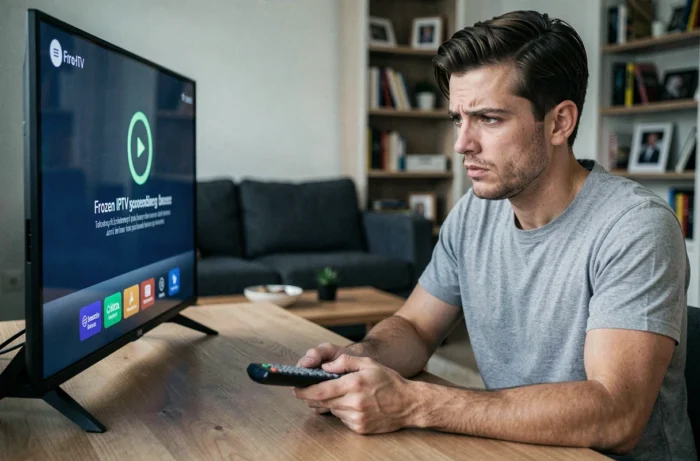
Een IPTV Smarters Pro-stream die weigert te laden of in een lus vastloopt, heeft zelden één enkele oorzaak. Een effectieve diagnose hangt af van de mogelijkheid om snel de falende laag te isoleren: netwerk, applicatie, externe server of beperking door de internetprovider. Dit artikel beschrijft de technische controlepunten die voorrang moeten krijgen voordat er opnieuw wordt geïnstalleerd.
Identificeer de uitgever en de versie van IPTV Smarters Pro voordat u een diagnose stelt
De naam “IPTV Smarters Pro” wordt gedragen door verschillende afzonderlijke applicaties in de winkels. In de Franse App Store is er een versie gepubliceerd door de uitgever HabbitHub en vereist iOS 17.6 of hoger. Een andere variant, IPTV Smarters Smart TV Player, richt zich op verschillende apparaten met eigen afhankelijkheden.
Het verwarren van deze versies verstoort de hele probleemoplossing. Een gewiste cache op de verkeerde applicatie lost niets op. Voordat we ingrijpen, controleren we systematisch de naam van de uitgever in de instellingen van de winkel en de aangegeven OS-compatibiliteit.
Op Android bestaat hetzelfde probleem met derde APK’s die buiten de Play Store zijn gedownload. Deze bestanden ontvangen geen automatische updates en bevatten soms verouderde netwerkinstellingen. Als de applicatie van een niet-officiële site komt, is de eerste actie om deze te de-installeren en opnieuw te beginnen met een geverifieerde bron.
Wanneer de diagnose vastloopt ondanks deze controles, biedt een uitgebreide gids om een bug op IPTV Smarters Pro op te lossen de mogelijkheid om de probleemoplossingspaden te vergelijken op basis van elke variant van de applicatie.
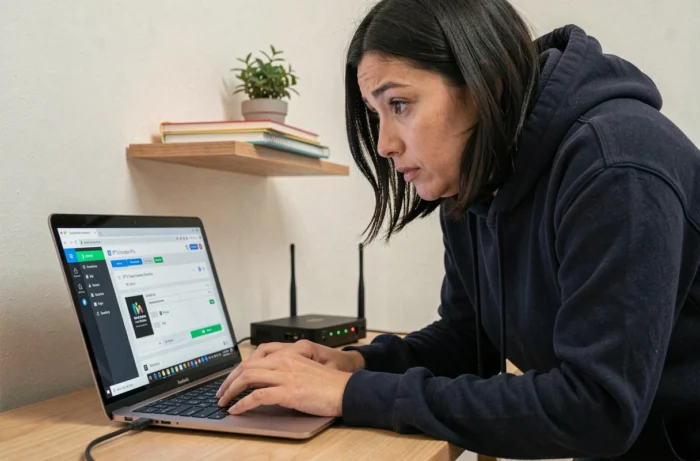
Zwart scherm op IPTV Smarters Pro: onderscheid tussen lokale storing en netwerkblokkade
Het zwarte scherm is het meest gerapporteerde symptoom en het slechtst gediagnosticeerde. De meeste gidsen raden aan om de cache te wissen of het apparaat opnieuw op te starten. Deze handelingen zijn nuttig wanneer het probleem lokaal is, maar nutteloos wanneer de stream upstream is geblokkeerd.
Blokkade door rechterlijke beslissing
Een uitspraak van de rechtbank van Parijs op 28 februari 2024 heeft de blokkade van verschillende IPTV-diensten door Franse internetproviders bevolen. Concreet geven de DNS-resolvers van de internetproviders een lege of omgeleide reactie voor de betrokken domeinen. De applicatie toont dan een zwart scherm of een verbindingsfout zonder expliciete melding.
Om te bepalen of de stream op DNS-niveau is geblokkeerd:
- Configureer handmatig een derde DNS-resolver (Cloudflare 1.1.1.1 of Google 8.8.8.8) in de netwerkinstellingen van het apparaat en start de applicatie opnieuw
- Test hetzelfde abonnement vanaf een mobiel 4G/5G-netwerk, dat gebruikmaakt van andere resolvers dan die van de vaste internetprovider
- Controleer de URL van het portaal of de M3U-playlist in een browser: een ARCOM-blokkadepagina bevestigt een beperking en geen applicatiefout
Als de stream werkt na het wijzigen van DNS, ligt het probleem niet bij IPTV Smarters Pro. Geen enkele cache-wissing omzeilt een DNS-blokkade door de internetprovider.
Serverstoring van de IPTV-provider
Wanneer de DNS niet de oorzaak is, blijft de onbeschikbaarheid van de externe server waarschijnlijk. Een snelle test is om een kanaal van een andere groep in de playlist te laden. Als sommige categorieën werken en andere niet, is de bronserver van deze streams overbelast of offline. Contact opnemen met de IPTV-provider is dan de enige relevante actie.
Cache en buffer: wanneer het opruimen het probleem echt oplost
De cache van IPTV Smarters Pro slaat logo’s, EPG-gegevens en playlist-metadata op. De accumulatie ervan veroorzaakt vertragingen in de interface, crashes bij het opstarten en afspeelfouten op kanalen die eerder werkten.
Het opruimen van de cache is effectief in één specifiek geval: de applicatie werkte normaal en degradeerde vervolgens geleidelijk. Als de storing plotseling is verschenen, is de cache waarschijnlijk niet de oorzaak.
Op Android en Fire Stick gaat de procedure via Instellingen, Applicaties, IPTV Smarters Pro, en dan Cache wissen. Op iOS biedt de applicatie geen native optie voor cache-wissing: een volledige de-installatie en vervolgens herinstallatie is de enige betrouwbare methode.
Na een cache-wissing laadt de applicatie de playlist en de EPG-gegevens volledig opnieuw bij de volgende opstart. Bij een trage verbinding kan deze eerste laadtijd enkele minuten duren. Verwar deze reconstructietijd niet met een nieuwe bug.
Streamformaat TS of M3U8: een parameter die alles verandert voor de buffering
De aanhoudende buffering na netwerkoptimalisatie wijst vaak op een verkeerd streamformaat. IPTV Smarters Pro maakt het mogelijk om te schakelen tussen de formaten TS (Transport Stream) en M3U8 (HLS) in de instellingen van de speler.
Het TS-formaat verzendt een continue stream. Het verbruikt minder decoderingseisen, maar ondersteunt slecht de variaties in bandbreedte. Het M3U8-formaat, gebaseerd op het HLS-protocol, snijdt de stream in adaptieve segmenten. Bij een onbetrouwbare Wi-Fi-verbinding absorbeert M3U8 beter de micro-onderbrekingen.
Om deze parameter te wijzigen: ga naar de instellingen van de applicatie, sectie Speler, en selecteer het type stream. Beide opties op hetzelfde kanaal testen maakt het mogelijk om snel te identificeren welke de afspeelervaring stabiliseert.
De keuze van de ingebouwde videospeler is ook belangrijk. IPTV Smarters Pro biedt doorgaans een native speler en een optie voor VLC of ExoPlayer. ExoPlayer beheert HLS-streams beter op Android TV, terwijl de native speler stabieler blijft op low-power apparaten zoals oudere Fire Sticks.
VPN en IPTV Smarters Pro: wat de IP-wijziging doet en niet doet
Een VPN kan een bandbreedtebeperking omzeilen die door sommige internetproviders op niet-geïdentificeerde videostreams wordt toegepast. Als de afspeelervaring soepel verloopt via VPN maar haperend zonder, past de internetprovider waarschijnlijk traffic shaping toe op het protocol dat door de IPTV-provider wordt gebruikt.
Een VPN maakt een dienst die geen uitzendrechten heeft niet legaal. De IPTV-technologie is op zich niet illegaal, maar de vraag betreft de rechten die aan de uitgezonden inhoud zijn verbonden. Het wijzigen van het IP-adres verandert niets aan de juridische status van de bekeken stream.
Technisch gezien voegt een VPN een versleutelinglaag toe die bandbreedte verbruikt. Bij een al beperkte verbinding kan de VPN de buffering verergeren in plaats van deze te verminderen. De relevante test is om de snelheid met en zonder VPN te meten via een speedtest-tool en vervolgens de stabiliteit van de afspeelervaring in elke configuratie te vergelijken.
De methodische diagnose van een bug op IPTV Smarters Pro volgt altijd dezelfde volgorde: controleer de versie en de uitgever van de applicatie, test de netlaag (DNS, snelheid, beperkingen van de internetprovider), en grijp dan in op de applicatie-instellingen (cache, streamformaat, videospeler). De applicatie opnieuw installeren zonder de netwerkinstellingen te elimineren, komt neer op het behandelen van een symptoom zonder de storing te identificeren.