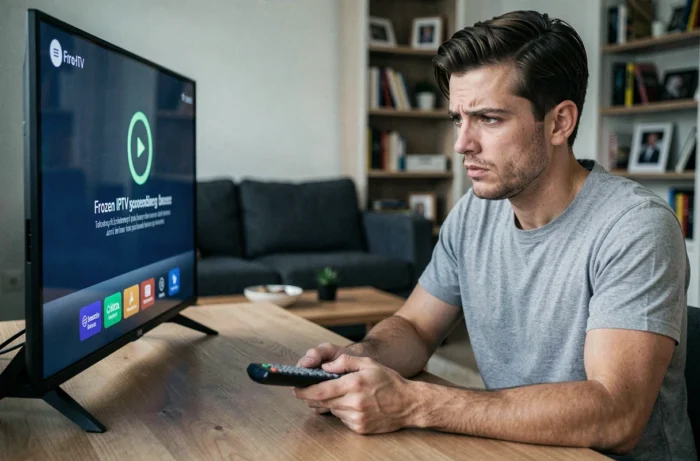
Um fluxo IPTV Smarters Pro que se recusa a carregar ou que trava em loop raramente se deve a uma única causa. O diagnóstico eficaz depende da capacidade de isolar rapidamente a camada com falha: rede, aplicativo, servidor remoto ou restrição do provedor de internet. Este artigo detalha os pontos de controle técnicos a serem priorizados antes de qualquer reinstalação.
Identificar o editor e a versão do IPTV Smarters Pro antes de qualquer diagnóstico
O nome “IPTV Smarters Pro” é utilizado por vários aplicativos distintos nas lojas. Na App Store brasileira, uma versão é publicada por o editor HabbitHub e exige iOS 17.6 ou posterior. Outra variante, IPTV Smarters Smart TV Player, é direcionada a dispositivos diferentes com dependências próprias.
Confundir essas versões compromete todo o processo de solução de problemas. Limpar o cache do aplicativo errado não resolve nada. Antes de intervir, verificamos sistematicamente o nome do editor nas configurações da loja e a compatibilidade do sistema operacional declarada.
No Android, o mesmo problema existe com APKs de terceiros baixados fora da Play Store. Esses arquivos não recebem atualizações automáticas e, às vezes, contêm configurações de rede desatualizadas. Se o aplicativo vier de um site não oficial, a primeira ação é desinstalá-lo e, em seguida, reinstalá-lo a partir de uma fonte verificada.
Quando o diagnóstico não avança apesar dessas verificações, um guia completo para resolver um bug no iptv smarter pro permite cruzar as pistas de solução de problemas de acordo com cada variante do aplicativo.
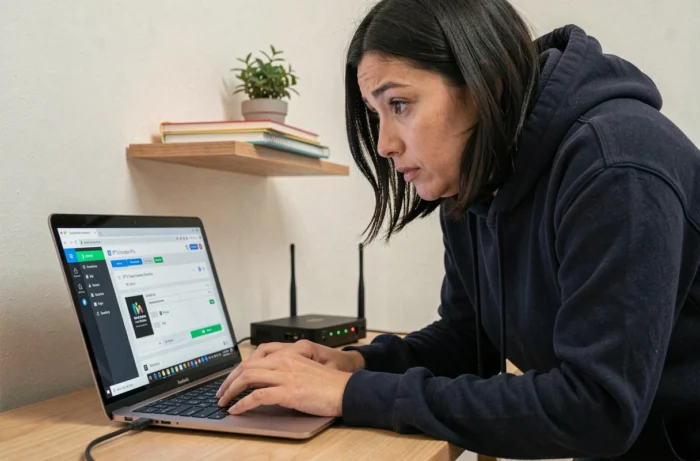
Tela preta no IPTV Smarters Pro: distinguir falha local e bloqueio de rede
A tela preta é o sintoma mais relatado e o mais mal diagnosticado. A maioria dos guias recomenda limpar o cache ou reiniciar o dispositivo. Essas ações são úteis quando o problema é local, mas inúteis quando o fluxo está bloqueado a montante.
Bloqueio por decisão judicial
Uma decisão do tribunal judicial de Paris de 28 de fevereiro de 2024 ordenou o bloqueio de vários serviços IPTV pelos provedores de acesso franceses. Concretamente, os resolvers DNS dos provedores de internet retornam uma resposta vazia ou redirecionada para os domínios afetados. O aplicativo exibe então uma tela preta ou um erro de conexão sem mensagem explícita.
Para determinar se o fluxo está bloqueado no nível DNS:
- Configurar manualmente um resolver DNS de terceiros (Cloudflare 1.1.1.1 ou Google 8.8.8.8) nas configurações de rede do dispositivo e, em seguida, reiniciar o aplicativo
- Testar a mesma assinatura a partir de uma rede móvel 4G/5G, que utiliza resolvers diferentes dos do provedor de internet fixo
- Verificar a URL do portal ou da playlist M3U em um navegador: uma página de bloqueio ARCOM confirma uma restrição e não um bug do aplicativo
Se o fluxo funcionar após a mudança de DNS, o problema não está no IPTV Smarters Pro. Nenhuma limpeza de cache contorna um bloqueio de DNS imposto pelo provedor de internet.
Falha no servidor do provedor IPTV
Quando o DNS não é o problema, a indisponibilidade do servidor remoto ainda é provável. Um teste rápido consiste em carregar um canal de um grupo diferente na playlist. Se algumas categorias funcionam e outras não, o servidor fonte desses fluxos está sobrecarregado ou offline. Contatar o provedor IPTV é então a única ação pertinente.
Cache e buffer: quando a limpeza realmente resolve o problema
O cache do IPTV Smarters Pro armazena logotipos, dados EPG e metadados da playlist. Sua acumulação provoca lentidões na interface, travamentos na inicialização e erros de reprodução em canais que funcionavam anteriormente.
A limpeza do cache é eficaz em um caso específico: o aplicativo funcionava normalmente e depois se degradou progressivamente. Se a falha apareceu de repente, o cache provavelmente não é o culpado.
No Android e Fire Stick, o procedimento passa por Configurações, Aplicativos, IPTV Smarters Pro, e depois Limpar cache. No iOS, o aplicativo não oferece uma opção nativa de limpeza de cache: a desinstalação completa e a reinstalação é o único método confiável.
Após uma limpeza de cache, o aplicativo recarrega completamente a playlist e os dados EPG na próxima inicialização. Em uma conexão lenta, esse primeiro carregamento pode levar vários minutos. Não confunda esse atraso de reconstrução com um novo bug.
Formato de fluxo TS ou M3U8: um parâmetro que muda tudo no buffering
O buffering persistente após a otimização da rede geralmente aponta para um formato de stream inadequado. O IPTV Smarters Pro permite alternar entre os formatos TS (Transport Stream) e M3U8 (HLS) nas configurações do player.
O formato TS transmite um fluxo contínuo. Ele consome menos recursos de decodificação, mas suporta mal as variações de largura de banda. O formato M3U8, baseado no protocolo HLS, divide o fluxo em segmentos adaptativos. Em uma conexão Wi-Fi instável, o M3U8 absorve melhor as microinterrupções.
Para modificar esse parâmetro: acesse as configurações do aplicativo, seção Player, e selecione o tipo de fluxo. Testar as duas opções no mesmo canal permite identificar rapidamente qual estabiliza a reprodução.
A escolha do player de vídeo integrado também conta. O IPTV Smarters Pro geralmente oferece um player nativo e uma opção VLC ou ExoPlayer. ExoPlayer gerencia melhor os fluxos HLS no Android TV, enquanto o player nativo permanece mais estável em dispositivos de baixa potência, como os antigos Fire Stick.
VPN e IPTV Smarters Pro: o que a mudança de IP faz e não faz
Uma VPN pode contornar um estrangulamento de largura de banda aplicado por alguns provedores de internet em fluxos de vídeo não identificados. Se a reprodução é fluida via VPN, mas travada sem, o provedor de internet provavelmente aplica traffic shaping no protocolo utilizado pelo provedor IPTV.
Uma VPN não torna legal um serviço que não possui os direitos de transmissão. A tecnologia IPTV não é ilegal em si, mas a questão diz respeito aos direitos associados aos conteúdos transmitidos. Mudar o endereço IP não altera em nada o status jurídico do fluxo assistido.
Do ponto de vista técnico, uma VPN adiciona uma camada de criptografia que consome largura de banda. Em uma conexão já limitada, a VPN pode agravar o buffering em vez de reduzi-lo. O teste relevante consiste em medir a taxa de transferência com e sem VPN através de uma ferramenta de speedtest e, em seguida, comparar a estabilidade da reprodução em cada configuração.
O diagnóstico metódico de um bug no IPTV Smarters Pro segue sempre a mesma ordem: verificar a versão e o editor do aplicativo, testar a camada de rede (DNS, largura de banda, restrições do provedor de internet) e, em seguida, intervir nas configurações do aplicativo (cache, formato de fluxo, player de vídeo). Reinstalar o aplicativo sem ter eliminado as causas de rede é como tratar um sintoma sem identificar a falha.