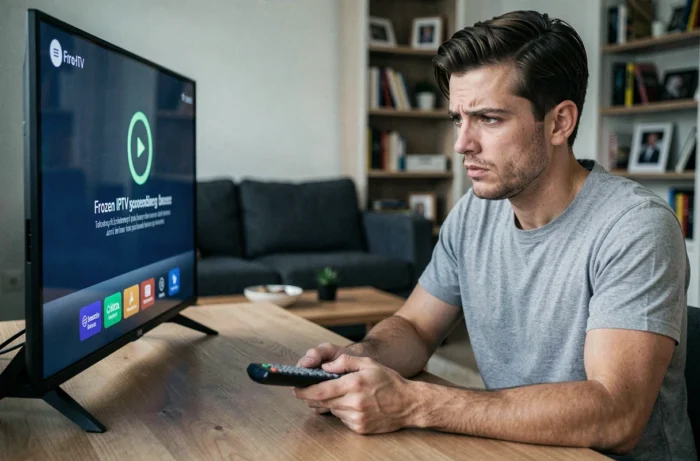
Ein IPTV Smarters Pro-Stream, der sich weigert zu laden oder in einer Schleife abstürzt, hat selten nur eine einzige Ursache. Eine effektive Diagnose basiert auf der Fähigkeit, schnell die fehlerhafte Schicht zu isolieren: Netzwerk, Anwendung, Remote-Server oder ISP-Einschränkung. Dieser Artikel beschreibt die technischen Kontrollpunkte, die vor einer Neuinstallation bevorzugt werden sollten.
Identifizieren Sie den Herausgeber und die Version von IPTV Smarters Pro vor jeder Diagnose
Der Name “IPTV Smarters Pro” wird von mehreren verschiedenen Anwendungen in den Stores getragen. Im französischen App Store wird eine Version von dem Herausgeber HabbitHub veröffentlicht und erfordert iOS 17.6 oder höher. Eine andere Variante, IPTV Smarters Smart TV Player, richtet sich an verschiedene Geräte mit eigenen Abhängigkeiten.
Diese Versionen zu verwechseln, trübt die gesamte Fehlersuche. Ein Cache, der in der falschen Anwendung geleert wird, löst nichts. Bevor wir eingreifen, überprüfen wir systematisch den Namen des Herausgebers in den Store-Einstellungen und die angegebene OS-Kompatibilität.
Auf Android gibt es dasselbe Problem mit Drittanbieter-APKs, die außerhalb des Play Stores heruntergeladen wurden. Diese Dateien erhalten keine automatischen Updates und enthalten manchmal veraltete Netzwerkkonfigurationen. Wenn die Anwendung von einer nicht offiziellen Website stammt, besteht die erste Maßnahme darin, sie zu deinstallieren und dann von einer verifizierten Quelle neu zu installieren.
Wenn die Diagnose trotz dieser Überprüfungen ins Stocken gerät, bietet ein umfassender Leitfaden zur Fehlerbehebung bei IPTV Smarters Pro die Möglichkeit, die Fehlersuche je nach Variante der Anwendung zu kombinieren.
Schwarzer Bildschirm auf IPTV Smarters Pro: lokale Störung und Netzwerkblockade unterscheiden
Der schwarze Bildschirm ist das am häufigsten gemeldete und am schlechtesten diagnostizierte Symptom. Die Mehrheit der Leitfäden empfiehlt, den Cache zu leeren oder das Gerät neu zu starten. Diese Maßnahmen sind nützlich, wenn das Problem lokal ist, aber nutzlos, wenn der Stream upstream blockiert ist.
Blockade durch gerichtliche Entscheidung
Ein Urteil des Pariser Gerichtshofs vom 28. Februar 2024 hat die Blockade mehrerer IPTV-Dienste durch französische Internetanbieter angeordnet. Konkret geben die DNS-Resolver der ISPs eine leere oder umgeleitete Antwort für die betroffenen Domains zurück. Die Anwendung zeigt dann einen schwarzen Bildschirm oder einen Verbindungsfehler ohne explizite Nachricht an.
Um festzustellen, ob der Stream auf DNS-Ebene blockiert ist:
- Manuell einen Drittanbieter-DNS-Resolver (Cloudflare 1.1.1.1 oder Google 8.8.8.8) in den Netzwerkeinstellungen des Geräts konfigurieren und dann die Anwendung neu starten
- Das gleiche Abonnement über ein mobiles 4G/5G-Netzwerk testen, das andere Resolver als die des festen ISPs verwendet
- Die URL des Portals oder der M3U-Playlist in einem Browser überprüfen: Eine ARCOM-Blockierungsseite bestätigt eine Einschränkung und keinen Anwendungsfehler
Wenn der Stream nach dem Wechsel des DNS funktioniert, liegt das Problem nicht bei IPTV Smarters Pro. Keine Cache-Leerung umgeht eine von dem ISP durchgeführte DNS-Blockade.
Serverausfall des IPTV-Anbieters
Wenn der DNS nicht betroffen ist, bleibt die Unverfügbarkeit des Remote-Servers wahrscheinlich. Ein schneller Test besteht darin, einen Kanal aus einer anderen Gruppe in der Playlist zu laden. Wenn einige Kategorien funktionieren und andere nicht, ist der Quellserver dieser Streams überlastet oder offline. Den IPTV-Anbieter zu kontaktieren, ist dann die einzige relevante Maßnahme.
Cache und Puffer: wann das Leeren tatsächlich das Problem löst
Der Cache von IPTV Smarters Pro speichert Logos, EPG-Daten und Metadaten der Playlist. Seine Ansammlung verursacht Verzögerungen in der Benutzeroberfläche, Abstürze beim Start und Wiedergabefehler bei zuvor funktionierenden Kanälen.
Das Leeren des Caches ist in einem bestimmten Fall effektiv: die Anwendung funktionierte normal und hat sich dann schrittweise verschlechtert. Wenn die Fehlfunktion plötzlich aufgetreten ist, ist der Cache wahrscheinlich nicht die Ursache.
Auf Android und Fire Stick erfolgt das Verfahren über Einstellungen, Anwendungen, IPTV Smarters Pro und dann Cache leeren. Auf iOS bietet die Anwendung keine native Option zum Leeren des Caches: die vollständige Deinstallation und anschließende Neuinstallation ist die einzige zuverlässige Methode.
Nach dem Leeren des Caches lädt die Anwendung beim nächsten Start die Playlist und die EPG-Daten vollständig neu. Bei einer langsamen Verbindung kann dieser erste Ladevorgang mehrere Minuten dauern. Verwechseln Sie diese Rekonstruktionszeit nicht mit einem neuen Fehler.
Stream-Format TS oder M3U8: ein Parameter, der alles beim Puffern ändert
Das anhaltende Puffern nach der Netzwerkoptimierung deutet oft auf ein schlechtes Stream-Format hin. IPTV Smarters Pro ermöglicht das Umschalten zwischen den Formaten TS (Transport Stream) und M3U8 (HLS) in den Einstellungen des Players.
Das TS-Format überträgt einen kontinuierlichen Stream. Es verbraucht weniger Dekodierungsressourcen, hat jedoch Schwierigkeiten mit Bandbreitenschwankungen. Das M3U8-Format, das auf dem HLS-Protokoll basiert, schneidet den Stream in adaptive Segmente. Bei einer instabilen Wi-Fi-Verbindung absorbiert M3U8 besser die Mikroausfälle.
Um diesen Parameter zu ändern: Gehen Sie zu den Einstellungen der Anwendung, Abschnitt Player, und wählen Sie dann den Streamtyp aus. Das Testen beider Optionen auf demselben Kanal ermöglicht es, schnell zu erkennen, welche die Wiedergabe stabilisiert.
Die Wahl des integrierten Video-Players ist ebenfalls wichtig. IPTV Smarters Pro bietet in der Regel einen nativen Player und eine VLC- oder ExoPlayer-Option. ExoPlayer verwaltet HLS-Streams auf Android TV besser, während der native Player auf leistungsschwachen Geräten wie älteren Fire Sticks stabiler bleibt.
VPN und IPTV Smarters Pro: was der IP-Wechsel bewirkt und was nicht
Ein VPN kann eine Bandbreitenbeschränkung umgehen, die von einigen ISPs auf nicht identifizierte Video-Streams angewendet wird. Wenn die Wiedergabe über VPN flüssig ist, ohne jedoch ruckelt, wendet der ISP wahrscheinlich Traffic-Shaping auf das Protokoll an, das vom IPTV-Anbieter verwendet wird.
Ein VPN macht einen Dienst, der keine Übertragungsrechte hat, nicht legal. Die IPTV-Technologie ist an sich nicht illegal, aber die Frage betrifft die Rechte an den übertragenen Inhalten. Eine Änderung der IP-Adresse ändert nichts am rechtlichen Status des angesehenen Streams.
Technisch gesehen fügt ein VPN eine Verschlüsselungsschicht hinzu, die Bandbreite verbraucht. Bei einer bereits begrenzten Verbindung kann das VPN das Puffern verschlimmern, anstatt es zu reduzieren. Der relevante Test besteht darin, die Geschwindigkeit mit und ohne VPN über ein Speedtest-Tool zu messen und dann die Stabilität der Wiedergabe in jeder Konfiguration zu vergleichen.
Die systematische Diagnose eines Fehlers bei IPTV Smarters Pro folgt immer der gleichen Reihenfolge: Überprüfen Sie die Version und den Herausgeber der Anwendung, testen Sie die Netzwerkschicht (DNS, Geschwindigkeit, ISP-Einschränkungen) und greifen Sie dann auf die Anwendungseinstellungen (Cache, Stream-Format, Video-Player) zu. Die Neuinstallation der Anwendung, ohne die Netzwerkursachen zu beseitigen, entspricht der Behandlung eines Symptoms, ohne die Störung zu identifizieren.